Domain übernatürlich.de kaufen?
Wir ziehen mit dem Projekt
übernatürlich.de um.
Sind Sie am Kauf der Domain
übernatürlich.de interessiert?
domain@kv-gmbh.de · 0541-91531010
Domain übernatürlich.de kaufen?
Wie lautet das Wort "Kontrollkästchen"?
Das Wort "Kontrollkästchen" bezieht sich auf ein kleines Kästchen, das in einer Benutzeroberfläche angezeigt wird und angeklickt werden kann, um eine Option auszuwählen oder abzuwählen. Es wird oft verwendet, um Einstellungen oder Auswahlmöglichkeiten darzustellen. **
Wie erstelle ich in Excel Kontrollkästchen?
Um Kontrollkästchen in Excel zu erstellen, musst du zuerst die Entwicklertools aktivieren. Klicke dazu auf "Datei" > "Optionen" > "Menüband anpassen" und aktiviere das Kontrollkästchen neben "Entwicklertools". Kehre dann zum Arbeitsblatt zurück, klicke auf "Entwicklertools" im Menüband und wähle das Kontrollkästchen-Symbol aus. Ziehe dann das Kontrollkästchen auf das Arbeitsblatt, um es zu platzieren. **

Ähnliche Suchbegriffe für Kontrollkästchen
Top-Angebote
Produkte zum Begriff Kontrollkästchen:
-
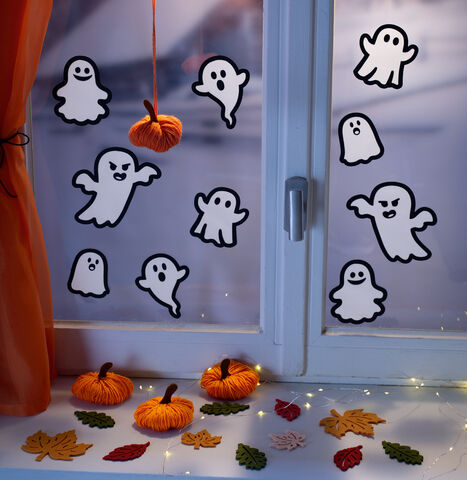
buttinette Bastel-Set Fensterbilder "Geister"Bastel-Set Fensterbilder Geister, exklusiv von buttinette, zum Basteln von 15 Geistern in den Größen 7–13,5 x 8,2–13 cm. Inhalt: 6x Tonkarton gestanzt, DIN A4, 240 g/m², 3x Transparentpapier weiß, DIN A4, 115 g/m² und eine Anleitung.Diese schaurigen Fensterbilder wurden exklusiv von buttinette designt und passen perfekt zu Halloween und machen Ihr Fenster zu einem richtigen Hingucker. Die fünf verschiedenen Motive sind alle unterschiedlich groß und lassen sich daher ganz individuell an Ihrem Fenster platzieren. Mit diesem buttinette Bastel-Set ist der Grusel-Faktor garantiert. Zusätzlich benötigen Sie eine Schere, Transparentpapier-Kleber oder doppelseitiges Klebeband und einen Bleistift.6,95 €*Versand: 4,99 €Sichere Weiterleitung zum Anbieter
-
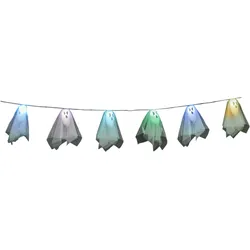
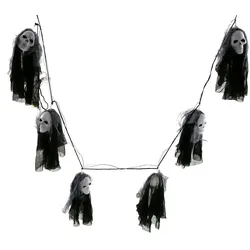
Halloween Dekoration - Lichterkette 6 Geister (1,80m)Halloween Dekoration - Lichterkette 6 Geister Schaurig-schöne Dekoration für Halloween oder den Tag der Toten. Die Geister blinken in verschiedenen Farben. Details: Länge: 1,80m 6 Gester mit LED Licht Batterien bereits enthalten11,09 €*Versand: 3,90 €Sichere Weiterleitung zum Anbieter
-
Wie aktiviere ich Kontrollkästchen in Word?
Um Kontrollkästchen in Word zu aktivieren, musst du zuerst die Registerkarte "Entwicklertools" in der Menüleiste aktivieren. Klicke dazu auf "Datei" > "Optionen" > "Menüband anpassen" und setze ein Häkchen bei "Entwicklertools". Anschließend kannst du auf die Registerkarte "Entwicklertools" klicken und dort das Kontrollkästchen auswählen. Platziere das Kontrollkästchen an der gewünschten Stelle im Dokument und aktiviere es durch Anklicken. Nun kannst du das Kontrollkästchen verwenden, um beispielsweise eine Checkbox in einem Formular zu erstellen. **
-
Wie erstelle ich in Excel Kontrollkästchen?
Um Kontrollkästchen in Excel zu erstellen, gehe wie folgt vor: Klicke auf die Registerkarte "Entwicklertools" in der Menüleiste. Klicke dann auf das Symbol "Kontrollkästchen" in der Gruppe "Steuerelemente". Klicke auf das Arbeitsblatt, wo du das Kontrollkästchen platzieren möchtest, und ziehe dann die Maus, um die Größe des Kontrollkästchens festzulegen. **
-
Warum speichern die Entwicklertools Kontrollkästchen nicht?
Die Entwicklertools sind in erster Linie dazu gedacht, Entwicklern beim Testen und Debuggen von Webseiten zu helfen. Sie bieten Funktionen wie das Überprüfen des HTML-Codes, das Ändern von CSS-Eigenschaften oder das Ausführen von JavaScript. Das Speichern von Kontrollkästchen ist keine Funktion, die in den Entwicklertools standardmäßig enthalten ist. Es liegt also nicht in ihrem Funktionsumfang, Kontrollkästchen zu speichern. **
-
Wo finde ich Kontrollkästchen in Word 2010?
In Word 2010 findest du Kontrollkästchen unter dem Register "Entwicklertools". Um dieses Register anzuzeigen, musst du zuerst auf "Datei" und dann auf "Optionen" klicken. Dort kannst du die Option "Entwicklertools" aktivieren. Sobald das Register angezeigt wird, findest du die Kontrollkästchen in der Gruppe "Steuerelemente". Von dort aus kannst du Kontrollkästchen in dein Dokument einfügen und sie für interaktive Formulare oder Umfragen verwenden. **

Was ist der Fachbegriff für ein Kontrollkästchen?
Der Fachbegriff für ein Kontrollkästchen ist "Checkbox". Es handelt sich dabei um eine grafische Benutzeroberflächenelement, das es dem Benutzer ermöglicht, eine oder mehrere Optionen aus einer Liste auszuwählen. Checkboxen werden häufig in Formularen, Einstellungsmenüs oder Listen verwendet. **
Wie füge ich in Word ein Kontrollkästchen ein?
Um in Word ein Kontrollkästchen einzufügen, musst du zuerst die Registerkarte "Entwicklertools" aktivieren. Klicke dazu auf "Datei" > "Optionen" > "Menüband anpassen" und aktiviere das Kontrollkästchen neben "Entwicklertools". Anschließend kannst du auf "Entwicklertools" klicken und dann auf "Kontrollkästchen" auswählen. Ziehe dann das Kontrollkästchen an die gewünschte Stelle in deinem Dokument. Nun kannst du das Kontrollkästchen anpassen, indem du z.B. die Größe änderst oder einen Text hinzufügst. **
Top-Angebote
Produkte zum Begriff Kontrollkästchen:
-
Halloween Dekoration - Geister Lichterkette (6 Geister, 170cm)Halloween Dekoration - Geister Lichterkette (6 Geister, 170cm) Schaurig-schöne Dekoration für Halloween oder den Tag der Toten. Details: 6 Geister, leuchten in verschiedenen Farben Länge: 170cm benötigt Batterien 3x 1,5V AA (bereits im Lieferumfang enthalten)8,69 €*Versand: 3,90 €Sichere Weiterleitung zum Anbieter
-
Schnitz-Set "Geister"Schnitz-Set Geister zum Schnitzen und Bemalen von Holz-Geistern. Inhalt: 2 Holzschnitzrohlinge, Polierpaste, Schnitzmesser, Lederriemen, Schleifpapier, Sicherheitsband, Pinsel, Pauspapier, Farben: weiß, orange, schwarz, Vorlagen und eine Anleitung mit QR-Code zum Video. Tauchen Sie ein in die Kunst des Holzschnitzens und zaubern Sie mit unserem Schnitz-Set Geister schaurig schöne Geister für Ihr Zuhause. Wählen Sie aus 5 Vorlagen Ihre beiden Lieblingsgeister aus und gestalten Sie diese nach Ihren Wünschen. Das macht nicht nur Spaß, sondern sorgt auch für einen Hingucker an Halloween. Eine leicht verständliche Anleitung und ein Video begleiten Sie Schritt für Schritt.36,50 €*Versand: 4,99 €Sichere Weiterleitung zum Anbieter
-
buttinette Bastel-Set Fensterbilder "Geister"Bastel-Set Fensterbilder Geister, exklusiv von buttinette, zum Basteln von 15 Geistern in den Größen 7–13,5 x 8,2–13 cm. Inhalt: 6x Tonkarton gestanzt, DIN A4, 240 g/m², 3x Transparentpapier weiß, DIN A4, 115 g/m² und eine Anleitung.Diese schaurigen Fensterbilder wurden exklusiv von buttinette designt und passen perfekt zu Halloween und machen Ihr Fenster zu einem richtigen Hingucker. Die fünf verschiedenen Motive sind alle unterschiedlich groß und lassen sich daher ganz individuell an Ihrem Fenster platzieren. Mit diesem buttinette Bastel-Set ist der Grusel-Faktor garantiert. Zusätzlich benötigen Sie eine Schere, Transparentpapier-Kleber oder doppelseitiges Klebeband und einen Bleistift.6,95 €*Versand: 4,99 €Sichere Weiterleitung zum Anbieter
-
Wie lautet das Wort "Kontrollkästchen"?
Das Wort "Kontrollkästchen" bezieht sich auf ein kleines Kästchen, das in einer Benutzeroberfläche angezeigt wird und angeklickt werden kann, um eine Option auszuwählen oder abzuwählen. Es wird oft verwendet, um Einstellungen oder Auswahlmöglichkeiten darzustellen. **
-
Wie erstelle ich in Excel Kontrollkästchen?
Um Kontrollkästchen in Excel zu erstellen, musst du zuerst die Entwicklertools aktivieren. Klicke dazu auf "Datei" > "Optionen" > "Menüband anpassen" und aktiviere das Kontrollkästchen neben "Entwicklertools". Kehre dann zum Arbeitsblatt zurück, klicke auf "Entwicklertools" im Menüband und wähle das Kontrollkästchen-Symbol aus. Ziehe dann das Kontrollkästchen auf das Arbeitsblatt, um es zu platzieren. **
-
Wie aktiviere ich Kontrollkästchen in Word?
Um Kontrollkästchen in Word zu aktivieren, musst du zuerst die Registerkarte "Entwicklertools" in der Menüleiste aktivieren. Klicke dazu auf "Datei" > "Optionen" > "Menüband anpassen" und setze ein Häkchen bei "Entwicklertools". Anschließend kannst du auf die Registerkarte "Entwicklertools" klicken und dort das Kontrollkästchen auswählen. Platziere das Kontrollkästchen an der gewünschten Stelle im Dokument und aktiviere es durch Anklicken. Nun kannst du das Kontrollkästchen verwenden, um beispielsweise eine Checkbox in einem Formular zu erstellen. **
-
Wie erstelle ich in Excel Kontrollkästchen?
Um Kontrollkästchen in Excel zu erstellen, gehe wie folgt vor: Klicke auf die Registerkarte "Entwicklertools" in der Menüleiste. Klicke dann auf das Symbol "Kontrollkästchen" in der Gruppe "Steuerelemente". Klicke auf das Arbeitsblatt, wo du das Kontrollkästchen platzieren möchtest, und ziehe dann die Maus, um die Größe des Kontrollkästchens festzulegen. **
Ähnliche Suchbegriffe für Kontrollkästchen
-
Halloween Dekoration - Lichterkette 6 Geister (1,80m)Halloween Dekoration - Lichterkette 6 Geister Schaurig-schöne Dekoration für Halloween oder den Tag der Toten. Die Geister blinken in verschiedenen Farben. Details: Länge: 1,80m 6 Gester mit LED Licht Batterien bereits enthalten11,09 €*Versand: 3,90 €Sichere Weiterleitung zum Anbieter
-
Dispenza, Joe: Werde übernatürlichWerde übernatürlich , Wie gewöhnliche Menschen das Ungewöhnliche erreichen , Ölablassschrauben, Öleinfüllverschluss & Messstäbe > Motoren & Motorteile , Erscheinungsjahr: 20171120, Produktform: Leinen, Autoren: Dispenza, Joe, Seitenzahl/Blattzahl: 459, Keyword: Hirnforschung; Selbstheilung; Meditation; Joe Dispenza; Bewusstsein, Fachschema: Meditation / Ratgeber, Lebenshilfe~Psychologie~Medizin / Naturheilkunde, Volksmedizin, Alternativmedizin, Fachkategorie: Komplementäre Therapien, Heilverfahren und Gesundheit~Körper und Geist: Meditation und Visualisierung~Psychologie, Thema: Optimieren, Warengruppe: HC/Angewandte Psychologie, Fachkategorie: Körper und Geist: Gedanken & Methoden, Thema: Verstehen, Text Sprache: ger, UNSPSC: 49019900, Warenverzeichnis für die Außenhandelsstatistik: 49019900, Verlag: Koha-Verlag GmbH, Verlag: Koha-Verlag GmbH, Verlag: KOHA-Verlag GmbH, Länge: 213, Breite: 141, Höhe: 40, Gewicht: 666, Produktform: Gebunden, Genre: Geisteswissenschaften/Kunst/Musik, Genre: Geisteswissenschaften/Kunst/Musik, Herkunftsland: TSCHECHISCHE REPUBLIK (CZ), Katalog: deutschsprachige Titel, Katalog: Gesamtkatalog, Katalog: Kennzeichnung von Titeln mit einer Relevanz > 30, Katalog: Lagerartikel, Book on Demand, ausgew. Medienartikel, Relevanz: 0200, Tendenz: -1, Unterkatalog: AK, Unterkatalog: Bücher, Unterkatalog: Hardcover, Unterkatalog: Lagerartikel,24,95 €*Versand: 0,00 €Sichere Weiterleitung zum Anbieter
-
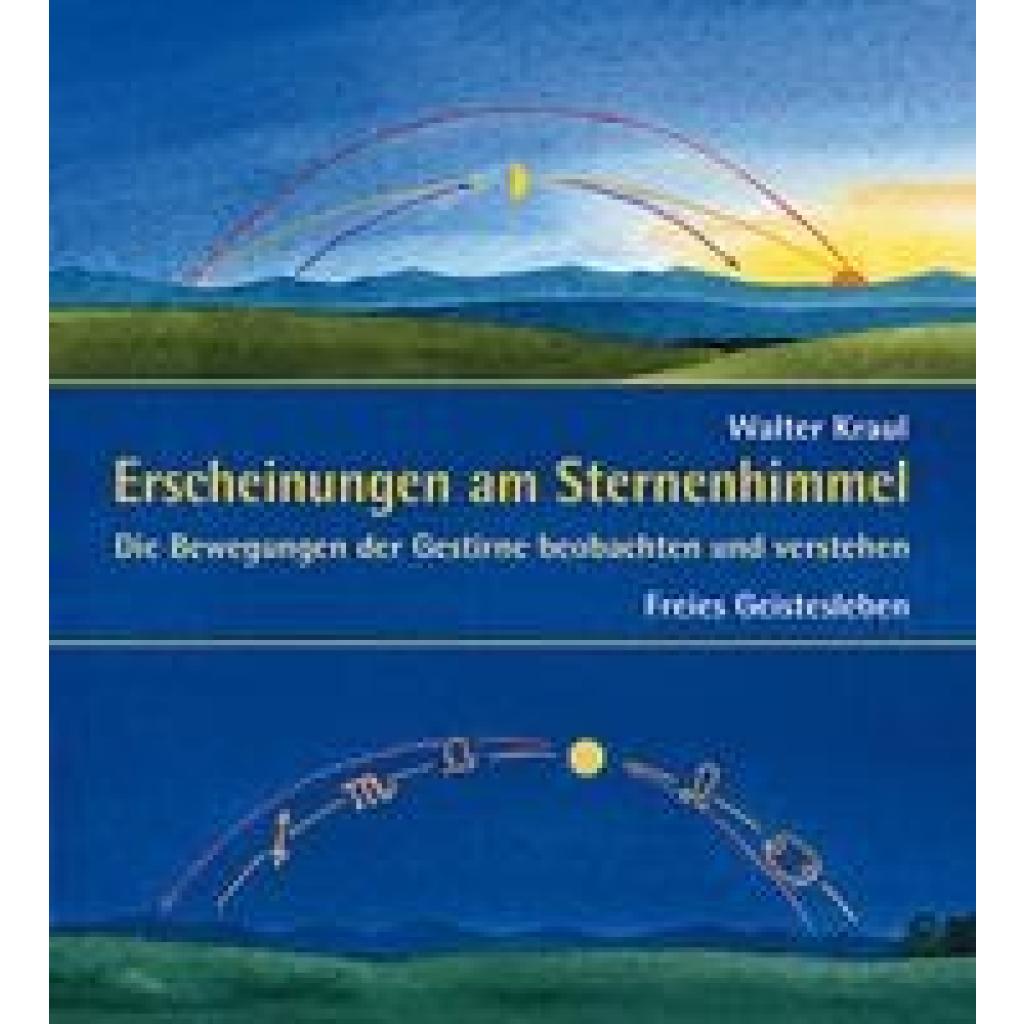
Kraul, Walter: Erscheinungen am SternenhimmelErscheinungen am Sternenhimmel , Die Bewegungen der Gestirne beobachten und verstehen , Tiefer- & Höherlegungssätze > Radaufhängung, Federung & Lenkung , Erscheinungsjahr: 200201, Produktform: Leinen, Autoren: Kraul, Walter, Seitenzahl/Blattzahl: 134, Abbildungen: 116 farb. Abb., Keyword: Astronomie; Himmelsbeobachtung; Himmelsphänomen; Sterne; Sterne beobachten; Sterne verstehen; Sternenhimmel, Fachschema: Astronomie / Stern~Stern - Sternbild - Sternkunde~Sonnensystem~Astronomie / Unterrichtsmaterial, Fachkategorie: Astronomie und Raumfahrt: Sachbuch~Schule und Lernen~Kinder/Jugendliche: Sachbuch, Bildungszweck: für den Primarbereich~für die Sekundarstufe I~für die Erwachsenenbildung, Altersempfehlung / Lesealter: 18, ab Alter: 12, bis Alter: 13, Warengruppe: HC/Kinderbücher/Sachbücher/Sonstiges, Fachkategorie: Sonnensystem: Sonne und Planeten, Thema: Verstehen, Text Sprache: ger, UNSPSC: 49019900, Warenverzeichnis für die Außenhandelsstatistik: 49019900, Verlag: Freies Geistesleben GmbH, Verlag: Freies Geistesleben GmbH, Verlag: Freies Geistesleben, Länge: 236, Breite: 217, Höhe: 17, Gewicht: 696, Produktform: Gebunden, Genre: Kinder- und Jugendbücher, Genre: Kinder- und Jugendbücher, Herkunftsland: SPANIEN (ES), Katalog: deutschsprachige Titel, Katalog: Gesamtkatalog, Katalog: Lagerartikel, Book on Demand, ausgew. Medienartikel, Relevanz: 0002, Tendenz: -1, Unterkatalog: AK, Unterkatalog: Bücher, Unterkatalog: Hardcover, Unterkatalog: Lagerartikel,20,00 €*Versand: 0,00 €Sichere Weiterleitung zum Anbieter
-
Warum speichern die Entwicklertools Kontrollkästchen nicht?
Die Entwicklertools sind in erster Linie dazu gedacht, Entwicklern beim Testen und Debuggen von Webseiten zu helfen. Sie bieten Funktionen wie das Überprüfen des HTML-Codes, das Ändern von CSS-Eigenschaften oder das Ausführen von JavaScript. Das Speichern von Kontrollkästchen ist keine Funktion, die in den Entwicklertools standardmäßig enthalten ist. Es liegt also nicht in ihrem Funktionsumfang, Kontrollkästchen zu speichern. **
-
Wo finde ich Kontrollkästchen in Word 2010?
In Word 2010 findest du Kontrollkästchen unter dem Register "Entwicklertools". Um dieses Register anzuzeigen, musst du zuerst auf "Datei" und dann auf "Optionen" klicken. Dort kannst du die Option "Entwicklertools" aktivieren. Sobald das Register angezeigt wird, findest du die Kontrollkästchen in der Gruppe "Steuerelemente". Von dort aus kannst du Kontrollkästchen in dein Dokument einfügen und sie für interaktive Formulare oder Umfragen verwenden. **
-
Was ist der Fachbegriff für ein Kontrollkästchen?
Der Fachbegriff für ein Kontrollkästchen ist "Checkbox". Es handelt sich dabei um eine grafische Benutzeroberflächenelement, das es dem Benutzer ermöglicht, eine oder mehrere Optionen aus einer Liste auszuwählen. Checkboxen werden häufig in Formularen, Einstellungsmenüs oder Listen verwendet. **
-
Wie füge ich in Word ein Kontrollkästchen ein?
Um in Word ein Kontrollkästchen einzufügen, musst du zuerst die Registerkarte "Entwicklertools" aktivieren. Klicke dazu auf "Datei" > "Optionen" > "Menüband anpassen" und aktiviere das Kontrollkästchen neben "Entwicklertools". Anschließend kannst du auf "Entwicklertools" klicken und dann auf "Kontrollkästchen" auswählen. Ziehe dann das Kontrollkästchen an die gewünschte Stelle in deinem Dokument. Nun kannst du das Kontrollkästchen anpassen, indem du z.B. die Größe änderst oder einen Text hinzufügst. **
* Alle Preise verstehen sich inklusive der gesetzlichen Mehrwertsteuer und ggf. zuzüglich Versandkosten. Die Angebotsinformationen basieren auf den Angaben des jeweiligen Shops und werden über automatisierte Prozesse aktualisiert. Eine Aktualisierung in Echtzeit findet nicht statt, so dass es im Einzelfall zu Abweichungen kommen kann. ** Hinweis: Teile dieses Inhalts wurden von KI erstellt.